
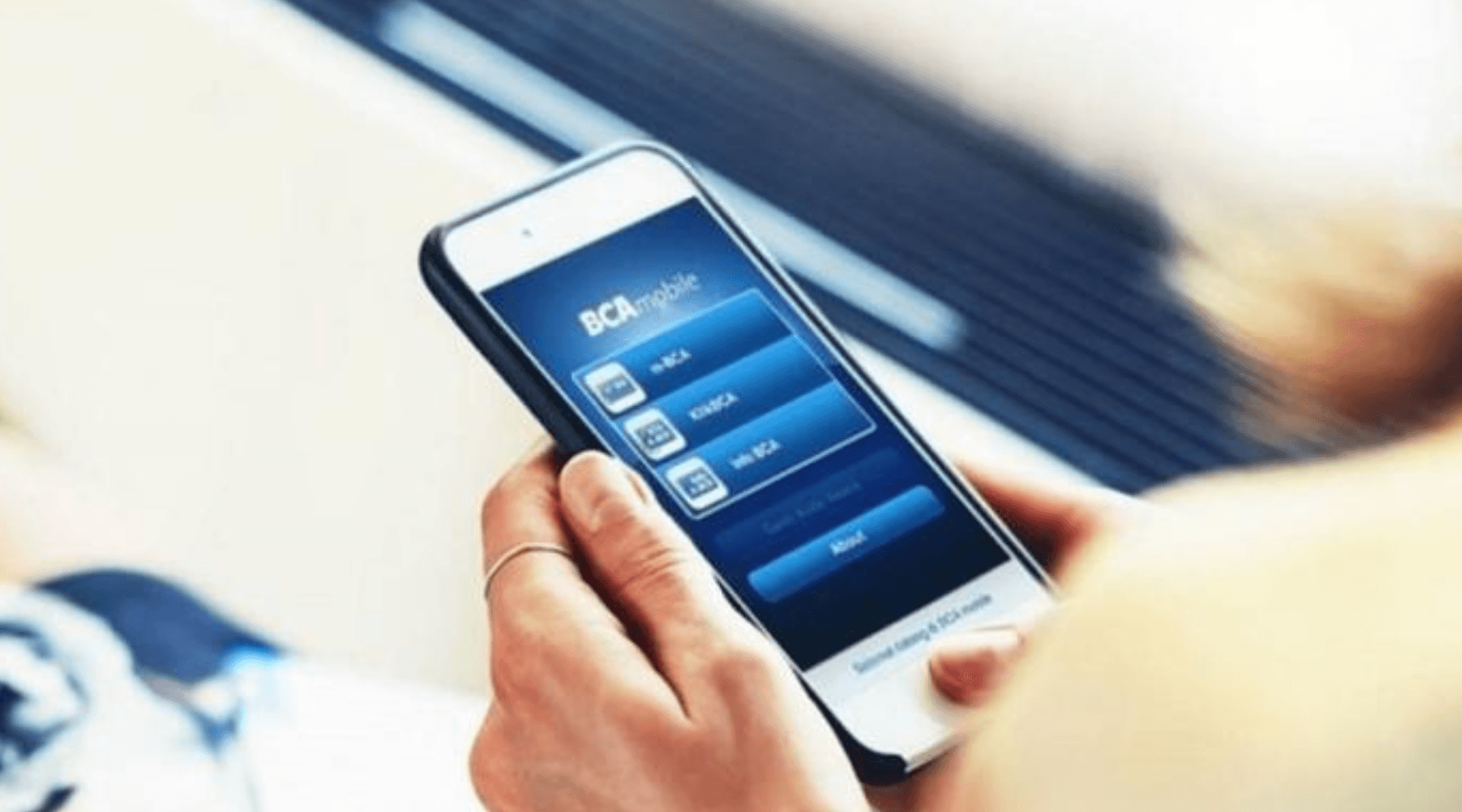
Belibis Network – Sebagai salah satu bank terbesar di Indonesia, BCA menyediakan berbagai layanan digital yang memudahkan nasabah, salah satunya BCA Mobile (m-Banking). Melalui aplikasi ini, Anda bisa melakukan berbagai transaksi mulai dari transfer, pembayaran, hingga pembelian. Namun, banyak pengguna yang belum tahu bahwa beberapa transaksi dikenakan biaya admin. Karena itu, penting mengetahui cara melihat potongan admin BCA di m-Banking agar Anda bisa memantau keuangan dengan lebih baik.
Artikel ini akan membahas secara lengkap cara melihat potongan admin BCA di m-Banking, jenis biaya yang mungkin muncul, alasan adanya potongan, hingga tips menghemat biaya transaksi. Semua informasi disajikan secara jelas, detail, dan mudah dipahami.

Apa Itu Potongan Admin BCA?
Potongan admin BCA adalah biaya layanan yang dikenakan bank kepada nasabah ketika melakukan transaksi tertentu. Potongan ini bisa muncul saat:
- Transfer antar bank (SKN, BI-FAST, RTGS, online)
- Pembayaran tagihan (listrik, PDAM, internet, TV kabel, dll.)
- Pembelian pulsa atau paket data
- Top up e-wallet
- Biaya administrasi bulanan rekening
- Biaya kartu ATM
- dan lain-lain
Potongan ini biasanya terlihat di mutasi rekening atau informasi saldo, namun tidak semua pengguna tahu cara mengeceknya.
Oleh karena itu, memahami cara melihat potongan admin BCA di m-Banking menjadi penting agar Anda bisa mengetahui untuk apa saja dana Anda terpakai.
Kenapa Penting Mengetahui Potongan Admin?
Banyak nasabah yang baru sadar ada pengurangan saldo tanpa pemberitahuan langsung. Biasanya, hal ini disebabkan oleh biaya admin yang tidak disadari.

Dengan mengetahui cara melihat potongan admin BCA di m-Banking, Anda bisa:
- Mengontrol pengeluaran bulanan
- Mengetahui biaya transaksi yang sering muncul
- Membandingkan efisiensi penggunaan fitur tertentu (misalnya: BI-FAST vs transfer online)
- Menghindari transaksi yang memakan biaya tinggi
- Mengatur ulang kebiasaan penggunaan layanan digital agar lebih hemat
Cara Melihat Potongan Admin BCA di m-Banking (BCA Mobile)
Berikut adalah panduan langkah demi langkah cara melihat potongan admin BCA di m-Banking:
Melalui Menu m-Info → Mutasi Rekening
Ini adalah cara paling umum untuk melihat semua aktivitas rekening, termasuk potongan admin.
Langkah-langkahnya:
- Buka aplikasi BCA Mobile di smartphone Anda.
- Pilih menu m-BCA.
- Masukkan kode akses.
- Pilih menu m-Info.
- Pilih Mutasi Rekening.
- Tentukan periode waktu mutasi (hari ini, kemarin, atau rentang tanggal).
- Klik Send.
Setelah itu, daftar transaksi Anda akan muncul. Anda bisa melihat setiap transaksi, termasuk:
- Transfer
- Pembelian
- Pembayaran
- Potongan biaya admin
Potongan admin biasanya tertulis sebagai:
- ADM
- BI FAST
- TOP UP e-wallet fee
- SKN fee
- Pembayaran fee
- Biaya admin bulanan
- dan sebagainya.
Dengan metode ini, Anda bisa memantau semua biaya admin yang dipotong.
Melalui Menu e-Statement di m-Banking BCA
Selain mutasi biasa, Anda juga bisa melihat transaksi bulanan melalui e-Statement.
Langkah-langkah:
- Buka BCA Mobile.
- Masuk ke m-BCA.
- Pilih menu m-Admin.
- Pilih e-Statement.
- Pilih bulan yang ingin Anda lihat.
e-Statement menampilkan seluruh transaksi lengkap dengan rincian biaya admin yang dipotong bank setiap bulan.
Melihat Potongan Admin Langsung di Internet Banking (KlikBCA)
Jika Anda ingin tampilan yang lebih detail, Anda bisa menggunakan KlikBCA.
Caranya:
- Login ke KlikBCA Individual melalui browser.
- Pilih menu Informasi Rekening.
- Pilih Mutasi Rekening.
- Pilih periode yang diinginkan.
Di sini, detail transaksi terlihat lebih lengkap karena tampilan lebih luas.
Jenis-Jenis Potongan Admin BCA yang Bisa Dilihat di m-Banking
Agar lebih mudah memahami menu mutasi, berikut daftar potongan admin yang mungkin muncul saat Anda melakukan transaksi.
Biaya Transfer
1. Transfer Online Antar Bank
Biasanya muncul sebagai: “TRF ONLINE FEE”
Biaya: ± Rp6.500 per transaksi.
2. Transfer BI-FAST
Muncul sebagai: “BI FAST FEE”
Biaya: Rp2.500 per transaksi (lebih murah).
3. Transfer SKN
Biaya: ± Rp2.900 per transaksi.
4. Transfer RTGS
Biaya: ± Rp25.000 (untuk nominal besar).
Biaya Pembayaran & Pembelian
Beberapa transaksi dikenakan biaya tambahan, misalnya:
- Pembayaran listrik PLN
- PDAM
- BPJS
- Internet IndiHome
- TV kabel
- Pulsa & paket data
Biaya biasanya antara Rp1.000 – Rp3.000 tergantung layanan.
Biaya Administrasi Bulanan Rekening
Tiap jenis rekening memiliki potongan berbeda:
- Tahapan BCA
- Tahapan Xpresi
- BCA Gold
- Tapres
- dan lain-lain
Potongan bulanan biasanya berkisar antara Rp5.000 – Rp20.000.
Biaya Kartu ATM
Potongan ini muncul setiap bulan atau periode tertentu tergantung jenis kartu:
- Blue
- Gold
- Platinum
Semakin tinggi level kartu, semakin besar potongannya.
Biaya Top Up E-Wallet
Misalnya top up:
- ShopeePay
- DANA
- GoPay
- OVO
- LinkAja
Beberapa dikenakan biaya ± Rp1.000 – Rp2.000 per transaksi.
Contoh Tampilan Potongan Admin pada Mutasi di m-Banking
Jika Anda membuka mutasi, potongannya biasanya tampil seperti:
- BI FAST FEE -2.500
- ADM BULANAN -15.000
- TOP UP GOPAY FEE -2.000
- TRF ONLINE FEE -6.500
Dengan mengetahui format ini, Anda bisa langsung mengenali biaya yang muncul tanpa bingung.
Kenapa Ada Potongan Admin di BCA Mobile?
Beberapa alasan utama:
1. Biaya Operasional Layanan Bank
Penggunaan jaringan, server, dan infrastruktur digital memerlukan biaya.
2. Kerja Sama dengan Pihak Ketiga
Misalnya pembayaran listrik, internet, atau top up e-wallet.
3. Regulasi Sistem Pembayaran Nasional
Bank mengikuti aturan Bank Indonesia untuk transaksi antar bank.
4. Layanan Tambahan
Pada rekening tertentu, biaya admin digunakan untuk fitur seperti reward, suku bunga, dan layanan premium.
Tips Mengurangi atau Menghindari Potongan Admin BCA
Jika ingin lebih hemat, berikut tips pentingnya:
Gunakan BI-FAST untuk Transfer Antar Bank
Biaya lebih murah (Rp2.500) dibanding transfer online (Rp6.500).
Pilih Rekening dengan Biaya Admin Rendah
Tahapan Xpresi misalnya lebih murah dibanding Tahapan biasa.
Lakukan Pembayaran Lewat Fitur Tanpa Admin Tambahan
Beberapa merchant menyediakan pembayaran tanpa biaya.
Kurangi Transaksi Top Up yang Berulang
Gunakan auto top up atau saldo mingguan untuk mengurangi frekuensi biaya.
Gunakan Promo Transfer atau E-Wallet
Terkadang ada promo bebas biaya.
Masalah Umum Saat Melihat Potongan Admin di m-Banking dan Solusinya
1. Mutasi Tidak Muncul
Solusi: ubah periode tanggal yang lebih panjang atau cek jaringan internet.
2. Potongan Tidak Terlihat Detailnya
Solusi: buka e-Statement untuk rincian lebih lengkap.
3. Aplikasi BCA Mobile Error
Solusi: update aplikasi atau restart perangkat.
4. Ada Potongan Tak Dikenali
Solusi: hubungi Halo BCA (1500888) atau cek catatan transaksi Anda.
FAQ (Pertanyaan yang Sering Ditanyakan)
1. Apakah semua transaksi di BCA dikenakan potongan admin?
Tidak. Banyak transaksi yang gratis, seperti transfer sesama BCA.
2. Apakah potongan admin bisa hilang?
Tergantung jenis rekening dan transaksi.
3. Bagaimana jika potongan admin terlalu besar?
Anda bisa mengganti jenis rekening atau mengatur pola transaksi.
Kesimpulan
Mengetahui cara melihat potongan admin BCA di m-Banking adalah hal penting agar Anda dapat mengelola keuangan pribadi dengan lebih baik. Melalui menu mutasi rekening, e-Statement, atau internet banking, Anda dapat melihat seluruh rincian potongan yang terjadi pada rekening Anda. Dengan pemahaman yang tepat, Anda bisa menghemat biaya dan mengatur transaksi dengan lebih efisien.
Panduan ini diharapkan dapat membantu Anda menemukan seluruh informasi terkait potongan admin di BCA Mobile dengan lebih mudah dan jelas.